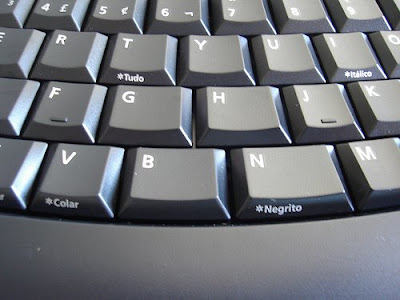
Existem enumeros atalhos de teclado que nos podem simplificar a vida para sistema operativo (S.O) Windows. Desta vez este post é direccionado nessa vertente, fica aqui uma simples lista de atalhos que permitirão fazer quase tudo usando o teclado, de forma rápida.
Então temos, no uso do windows Vista e anteriores (excepto rartas excepções):
Atalhos para acessibilidade:
SHIFT da direita por 8 segundos - liga e desliga teclas de filtragem
ALT esquerdo + SHIFT esquerdo + PRINT SCREEN (ou PrtScrn) - ativa e desativa o alto contraste de tela
ALT esquerdo + SHIFT esquerdo + NUM LOCK - ativa ou desativa as teclas do mouse
SHIFT cinco vezes - ativa ou sesativa as teclas de aderência
NUM LOCK por cinco segundos - ativa ou desativa todas as teclas de alternância
Tecla Windows + U - abre o Centro de Facilidade de Acesso do Windows Vista
Atalhos básicos:
F1 - chama a ajuda do sistema, ou do programa em foco
CTRL+C - copia para a área de transferência
CTRL+X - corta para a área de transferência
CTRL+V - cola a partir da área de transferência
CTRL+Z - desfaz uma ação
CTRL+Y - refaz uma ação
DELETE - apaga o item selecionado e o enviar à lixeira
SHIFT+DELETE - apaga o item selecionado sem o enviar à lixeira
F2 - renomeia o item selecionado
CTRL+Seta para a direita - move o cursor para o começo da próxima palavra
CTRL+Seta para a esquerda - move o cursor para o começo da palavra anterior
CTRL+Seta para baixo - move o cursor para o começo do próximo parágrafo
CTRL+Seta para cima- move o cursor para o começo do parágrafo anterior
CTRL+SHIFT com qualquer tecla de direção - seleciona um bloco de texto
SHIFT com qualquer tecla de direção - seleciona mais de um item em uma janela ou na área de trabalho, ou seleciona texto dentro de um documento
CTRL com qualquer tecla de direção+Barra de Espaço - seleciona itens individuais simultâneos em uma janela ou na área de trabalho
CTRL+A - seleciona todos os itens em um programa ou documento aberto
F3 - busca um arquivo ou pasta
ALT+ENTER - mostra as propriedades de um determinado item
ALT+F4 - fecha o item ativo ou o programa em execução
ALT+Barra de Espaço - abre o menu de atalhos para a janela ativa
CTRL+F4 - fecha o documento ativo (em programas que permitem mais de um documento aberto simultaneamente)
ALT+TAB - alterna entre os itens abertos
CTRL+ALT+TAB - usa as teclas de direção para alternar entre os itens abertos
CTRL+"rodinha" do mouse - altera o tamanho dos ícones na área de trabalho
Tecla Windows +TAB - alterna entre os programas da barra de tarefas queo o efeito Windows Flip 3-D estiver ativado
CTRL+Tecla Windows+TAB - usa as setas de direção para alternar entre os programas da barra de tarefas que o efeito Windows Flip 3-D estiver ativado
ALT+ESC - alterna entre itens na ordem em que foram abertos
F6 - alterna entre elementos de tela em uma janela ou na área de trabalho
F4 - mostra a lista da barra de endereços no Windows Explorer
SHIFT+F10 - mostra o menu de atalhos para o item selecionado
CTRL+ESC - abrir o menu Iniciar
ALT+letra sublinhada - mostra o menu correspondente
F10 - ativa a barra de menus no programa atual
Seta para a direita - abrir o próximo menu à direita ou um submenu
Seta para a esquerda - abrir o próximo menu à esquerda ou fechar o submenu
F5 - atualizae o a janela ativa
ALT+Seta para cima - visualizar a pasta um nível acima no one level up in Windows Explorer
ESC - cancela a tarefa atual
CTRL+SHIFT+ESC - abre o Gerenciador de Tarefas
SHIFT ao inserir um CD - evitar que o CD seja reproduzido automaticamente
Atalhos em caixas de diálogo:
CTRL+TAB - seleciona a próxima guia
CTRL+SHIFT+TAB - seleciona a guia anterior
TAB - seleciona a próxima opção
SHIFT+TAB - seleciona a opção anterior
ALT+letra sublinhada - iniciar comando (ou selecionar uma opção) que começa com aquela letra
ENTER - pode ser usado no lugar do clique do mouse
Barra de Espaço - seleciona ou limpa o check box selecionado
Teclas de direção - seleciona um botão na tela
F1 - mostra a Ajuda
F4 - mostra os itens da lista atual
Atalhos relativos à tecla Windows:
Tecla Windows - abrir ou fechar o menu Iniciar
Tecla Windows +PAUSE - mostra a caixa de diálogo Propriedades do Sistema
Tecla Windows +D - mostra a área de trabalho
Tecla Windows +M - minimiza todas as janelas
Tecla Windows +SHIFT+M - restaura as janelas minimizadas
Tecla Windows +E - abrir a janela Computador
Tecla Windows +F - procura por um arquivo ou pasta
CTRL+Tecla Windows +F - procura por computadores em uma rede (se disponível)
Tecla Windows +L - trava o acesso ao computador ou alterna entre usuários
Tecla Windows +R - abre a caixa de diálogo Executar
Tecla Windows +T - alterna entre programas na barra de tarefas
Tecla Windows +TAB - alterna entre programas na barra de tarefas quando o Windows Flip 3-D estiver ativado
CTRL+Tecla Windows +TAB - usa as teclas de direção para alternar entre programas na barra de tarefas quando o Windows Flip 3-D estiver ativado
Tecla Windows +Barra de Espaço - traz todos os gadgets para a frente e seleciona o Windows Sidebar
Tecla Windows +G - alternar entre os gadgets do Sidebar
Tecla Windows +U - abrir a Central de Facilidade de Acesso
Tecla Windows +X - abrir a Central de Mobilidade do Windows
Tecla Windows com qualquer tecla numérica - abrir o ícone de início rápido (ao lado do menu Iniciar) que está na posição relativa a esse número. Por exemplo, a Tecla Windows +1 abre o primeiro programa que estiver na barra de início rápido
Atalhos do Windows Explorer:
CTRL+N - abrir uma nova janela
END - mostra o final da janela ativa
HOME - mostra o início da janela ativa
F11 - maximiza ou minimiza a janela ativa
NUM LOCK+Asterisco (*) do teclado numérico - mostra todas as subpastas guardadas dentro da pasta selecionada
NUM LOCK+Sinal de mais (+) do teclado numérico - mostra o conteúdo da pasta selecionada
NUM LOCK+Sinal de menos (-) do teclado numérico - recolhe a pasta selecionada
Seta para a esquerda - recolhe a seleção atual (se estiver expandida) ou seleciona a pasta um nível acima
ALT+Seta para a esquerda - visualizar pasta anterior
Seta para a direita - mostra a seleção atual (se estiver recolhida) ou seleciona a primeira subpasta
ALT+Seta para a direita - visualizar próxima pasta
CTRL+"rodinha" do mouse – alterar a aparência e o tamanho dos ícones
ALT+D - seleciona a barra de endereços
Atalhos do Sidebar:
Tecla Windows +Barra de Espaço - traz todos os gadgets para a frente e seleciona o Windows Sidebar
Tecla Windows +G - alterna entre gadgets do Sidebar
TAB - alterna entre os controles so Sidebar
Atalhos da Galeria de Fotos do Windows:
CTRL+F - abre o painel Corrigir
CTRL+P - imprime o arquivo selecionado
ENTER - visualiza o arquivo selecionado em tamanho maior
CTRL+I - abre ou fecha o painel Detalhes
CTRL+Ponto (.) - rotaciona a imagem em sentido horário
CTRL+Vírgula (,) - rotaciona a imagem em sentido anti-horário
F2 - renomear o item selecionado
CTRL+E - procura por um item
ALT+Seta para a esquerda - volta
ALT+Seta para a direita - avança
Sinal de mais (+) - Zoom para mais perto ou aumentar thumbnail
Sinal de menos (-) - Zoom para mais longe ou diminuir thumbnail
CTRL+"rodinha" do mouse - alterna o tamanho da imagem ou thumbnail
CTRL+B - melhor tamanho possível
Seta para a esquerda - seleciona o item anterior
Seta para baixo - seleciona o próximo item ou linha
Seta para cima - item anterior (quadro) ou linha anterior (thumbnail)
PAGE UP - tela anterior
PAGE DOWN - próxima tela
HOME - seleciona o primeiro item
END - seleciona o último item
DELETE - move o item selecionado para o lixeira
SHIFT+DELETE - apaga permanentemente o item selecionado
Seta para a esquerda - recolher nó
Seta para a direita - expandir nó
Atalhos para o Windows Movie Maker:
J - volta um frame
K - pausa
L - avança um frame
I - marca um ponto de edição inicial
O - marca um ponto de edição final
M - divide um clip
HOME - pára e "rebobina" até o ponto de edição inicial
ALT+Seta para a direita - próximo frame
ALT+Seta para a esquerda - frame anterior
CTRL+K - pára e "rebobina" até o início
CTRL+P – reproduz ("toca") a partir do ponto atual
END - move até o ponto de edição final
PAGE UP - procura o primeiro ponto anterior de divisão
PAGE DOWN - procura o primeiro ponto posterior de divisão
Atalhos da Ajuda do Windows:
ALT+C - mostra o índice
ALT+N - mostra o menu de conexão, para alternar entre ajuda online e ajuda offline
F10 - mostra o menu de Opções
ALT+Seta para a esquerda - volta para tópico anterior
ALT+Seta para a direita - avança para pŕoximo tópico (desde que já tenha sido visualizado antes)
ALT+A - mostra a página de atendimento ao cliente
ALT+HOME - mostra a página inicial do centro de Ajuda e Suporte
HOME - move para o começo de um tópico
END - move para o final de um tópico
CTRL+F - busca palavras no tópico atual
CTRL+P - imprime o tópico atual
F3 - seleciona o campo do mecanismo de busca


